タブナビゲーションとボトムバーの使い分け
モバイルアプリやWebサイトで最も効果的なナビゲーション方式を選ぶために、タブナビゲーションとボトムバーの違いを詳しく解説します。それぞれの特性を理解することで、ユーザーの操作性が大きく変わります。
なぜナビゲーション設計が重要なのか
スマートフォンアプリやモバイルWebサイトを開発するとき、ナビゲーション方式の選択は非常に重要です。ユーザーが目的のページや機能にたどり着きやすいか、それとも迷ってしまうか—その違いはナビゲーション設計で決まることが多いんです。
実は、タブナビゲーションとボトムバーは異なる状況で活躍します。どちらか一方が常に優れているわけではなく、サービスの内容や機能数、ユーザーの操作パターンによって最適な選択が変わってくるんですよ。
タブナビゲーションの特徴と活躍シーン
タブナビゲーションは、画面の上部に複数のタブを配置するスタイルです。InstagramやTwitter、YouTubeなど、有名なアプリでもよく見かけます。タブを切り替えるだけで異なるコンテンツエリアに移動できるシンプルさが特徴ですね。
タブナビゲーションのメリット
- 画面スペースを有効活用できる(下部が自由に使える)
- 35個程度の主要機能を見やすく表示できる
- タブの切り替えが素早く、レスポンスが良い
- スクロール時にナビゲーションが見える状態を保ちやすい
注意すべきデメリット
一方で、タブナビゲーションは画面上部を占有するため、コンテンツエリアが少し圧縮されます。また、タブ数が6個以上になると表示しきれず、横スクロールやメニューアイコンが必要になってしまうんです。名古屋のファッション小売サイトなど、カテゴリが多い場合には工夫が必要ですね。
ボトムバーが選ばれる理由
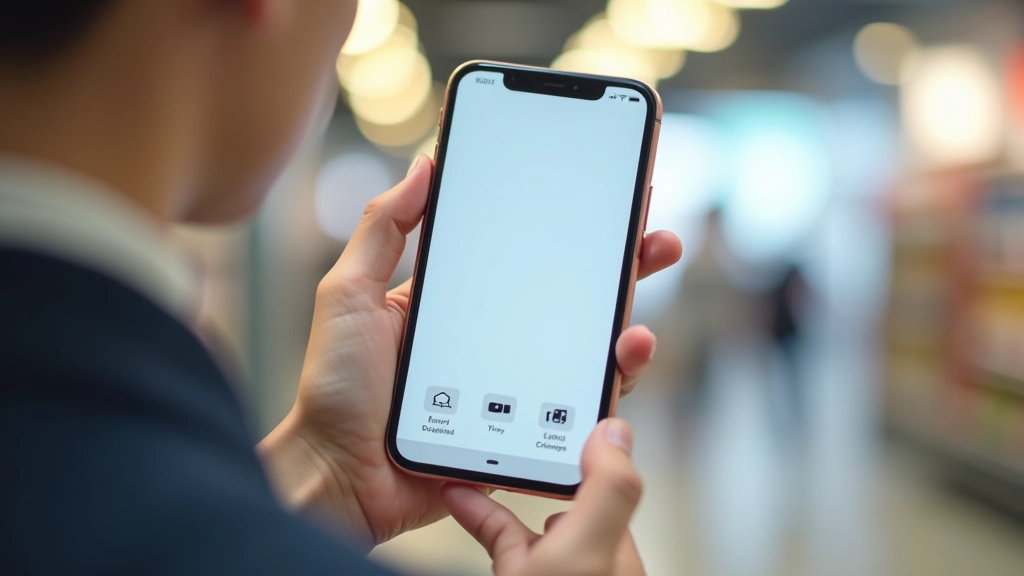
ボトムバー(ボトムナビゲーション)は、スマートフォンの画面下部にナビゲーションを配置する方式です。Spotifyやフードデリバリーアプリ、ECサイトのアプリなど、実は非常に多くのアプリで採用されているんですよ。
ボトムバーのメリット
- 親指で簡単にタップできる(片手操作が楽)
- コンテンツエリアを最大限に活用できる
- スクロール時も常にナビゲーションが見えている
- ユーザーの視線がコンテンツに集中しやすい
- アイコンラベルで直感的に機能が分かる
実際のところ、スマートフォンの親指の到達範囲を考えると、ボトムバーはかなり効率的です。名古屋の小売店舗アプリでも、顧客が片手で操作しやすいボトムバーを採用する例が増えているんです。
実装時の判断基準
では、実際にプロジェクトを始めるとき、どうやって選べばいいでしょう?いくつかのポイントがあります。
機能数で判断する
主要な機能が34個なら、どちらでもいいです。でも5個以上になると、ボトムバーの方が表示しやすいですね。横スクロール不要で、すべてのナビゲーション項目が同時に見えるから。
操作性とコンテンツ優先度
片手操作が重要なアプリ(移動中に使うなど)はボトムバーが有利です。一方、コンテンツをたっぷり表示したい場合や、複雑な階層構造を持つサイトなら、タブナビゲーションで上部を活用する方が良いこともあります。
最適な選択をするために
タブナビゲーションとボトムバーは、どちらが絶対に優れているわけではありません。あなたのサービスの特性、ユーザーの操作パターン、機能数などを総合的に判断して選ぶべきなんです。
名古屋の小売企業がアプリやWebサイトを開発するとき、実装前にユーザーテストを実施することをお勧めします。実際に顧客にどちらが使いやすいか試してもらうことで、データに基づいた判断ができますよ。
重要なのは、ナビゲーション設計がユーザー体験の根本に関わるということです。デザインやコーディングと同じくらい、戦略的に考える価値があります。
まとめ: 機能数が少ないタブナビゲーション、多いボトムバー。片手操作重視ボトムバー、コンテンツ最大化タブナビゲーション。ユーザーテストで検証してから実装を始めましょう。
免責事項
このガイドは教育目的の情報提供であり、すべてのプロジェクトに適用できるわけではありません。実装時には、あなたのプロジェクトの具体的な要件、ユーザー調査結果、技術的な制約などを十分に検討してください。デザイン決定を下す前に、実装チームと十分な協議を行うことをお勧めします。